Scoutly / Central de ajuda / Relatórios
Como colocar sua logo e cores no relatório
Por padrão o relatório sai com a identidade do Scoutly. Em poucos passos você troca por a sua: nome, logo, paleta de cores, frase de apresentação e contato. A configuração vale para todos os relatórios que você gerar.
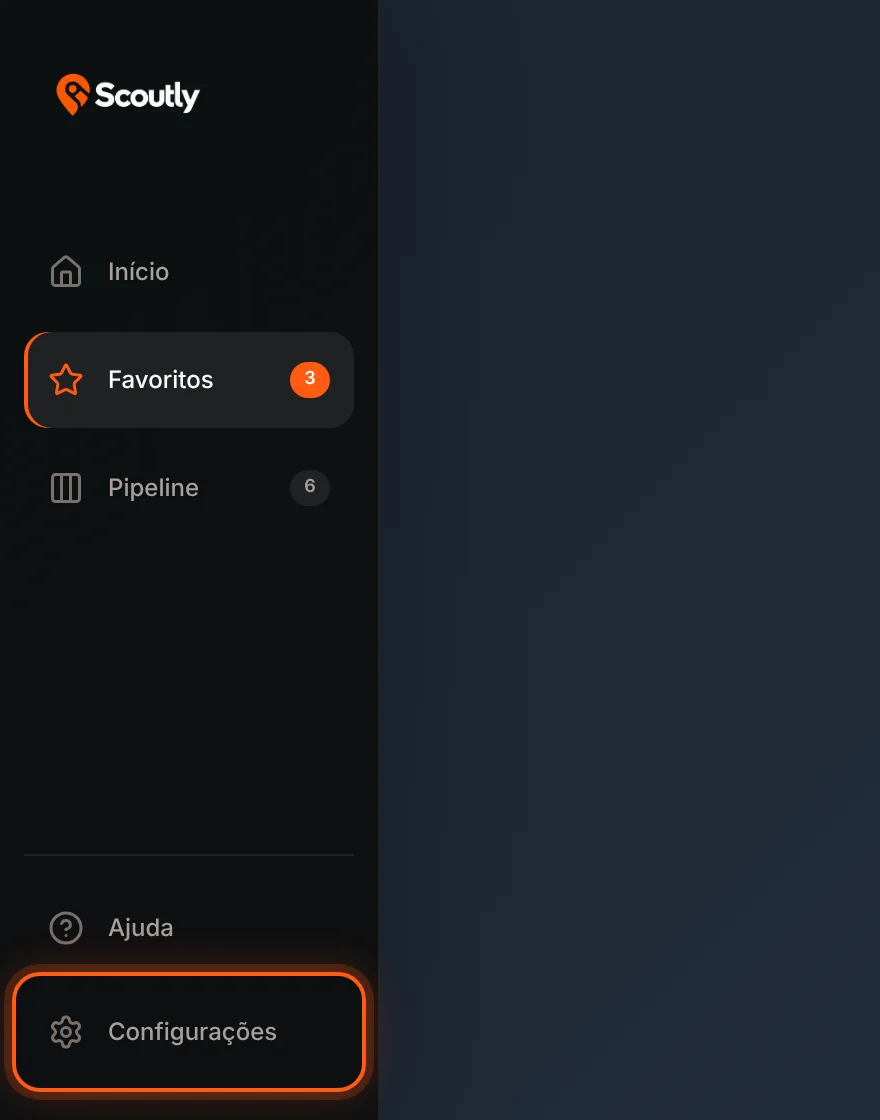
1Abra as Configurações
No menu lateral, clique em “Configurações”. No celular, abra o menu (ícone de três linhas) e escolha “Configurações”.
2Vá até “Identidade do relatório em PDF”
É a seção logo abaixo de “Minha abordagem comercial”. Preencha o nome que deve aparecer no relatório (o seu ou o da sua agência) e, se quiser, uma frase de apresentação.
3Envie a logo e escolha as cores
Clique em “Enviar logo” (1). Aceitamos PNG, JPG, WebP ou SVG; fundo transparente funciona melhor. Depois escolha uma paleta pronta (2) ou defina a cor de destaque e a cor da capa. A capa leva texto branco, então use uma cor escura nela: o Scoutly avisa se a cor ficar clara demais.
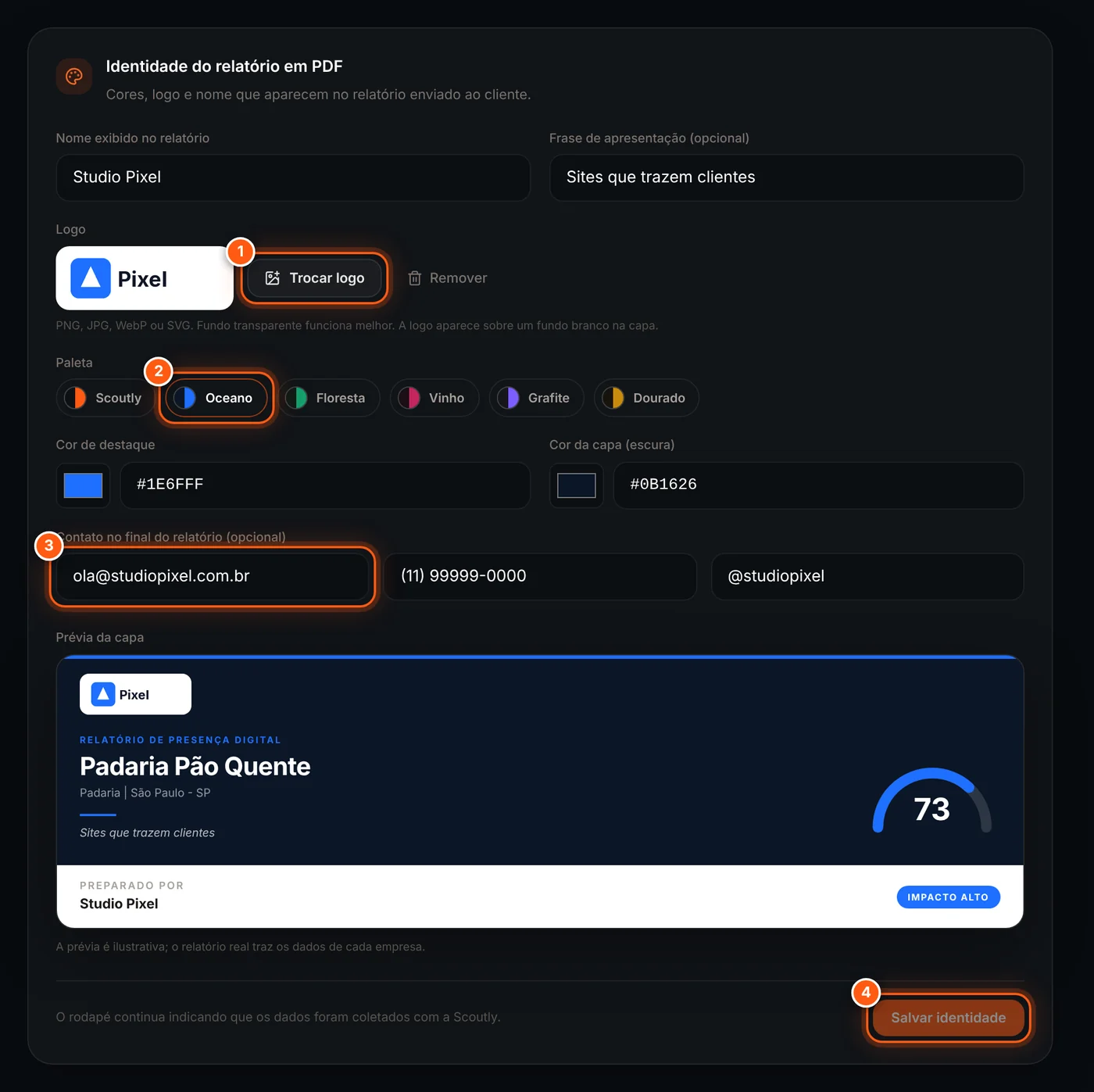
① Logo · ② Paleta e cores · ③ Contato · ④ Salvar 4Adicione o seu contato
Em “Contato no final do relatório” (3), informe e-mail, WhatsApp e site ou Instagram. Eles aparecem no convite para conversa, na última página do PDF.
5Salve e gere um relatório
Clique em “Salvar identidade” (4). A prévia da capa, ao lado do formulário, mostra como ficará. A partir daí, todo relatório já sai com a sua marca.
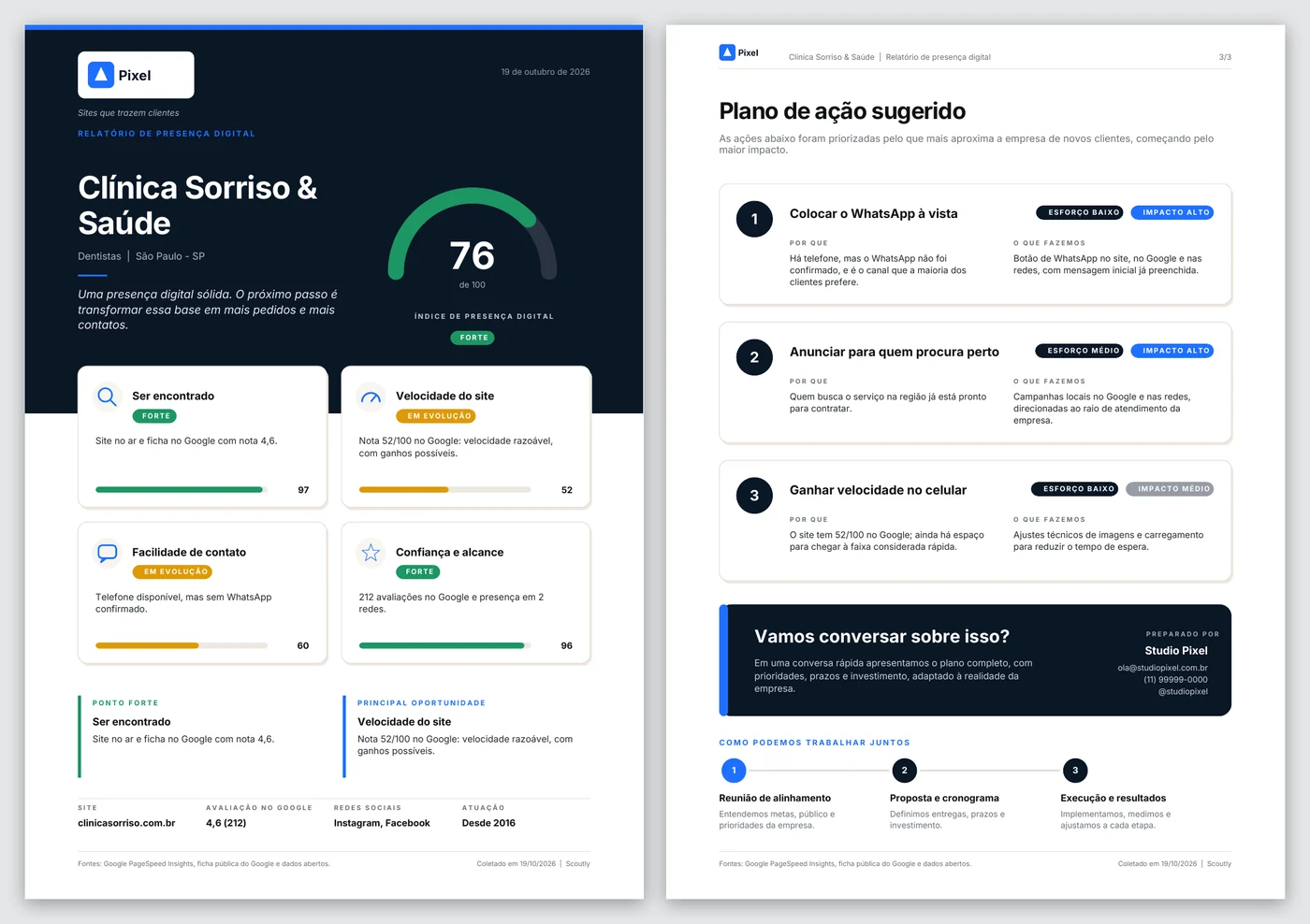
Exemplo de relatório com a identidade de uma marca fictícia
Quer testar na prática?
Crie uma conta gratuita e siga este passo a passo com empresas reais da sua região.