Scoutly / Central de ajuda / Relatórios
Como gerar o relatório em PDF para enviar ao cliente
O relatório mostra como está a presença digital da empresa (site, velocidade, contato, redes e avaliações), explica o que isso significa na prática e propõe um plano de ação. Todos os números vêm de dados observados e nenhum telefone ou e-mail aparece no arquivo.
1Abra a empresa
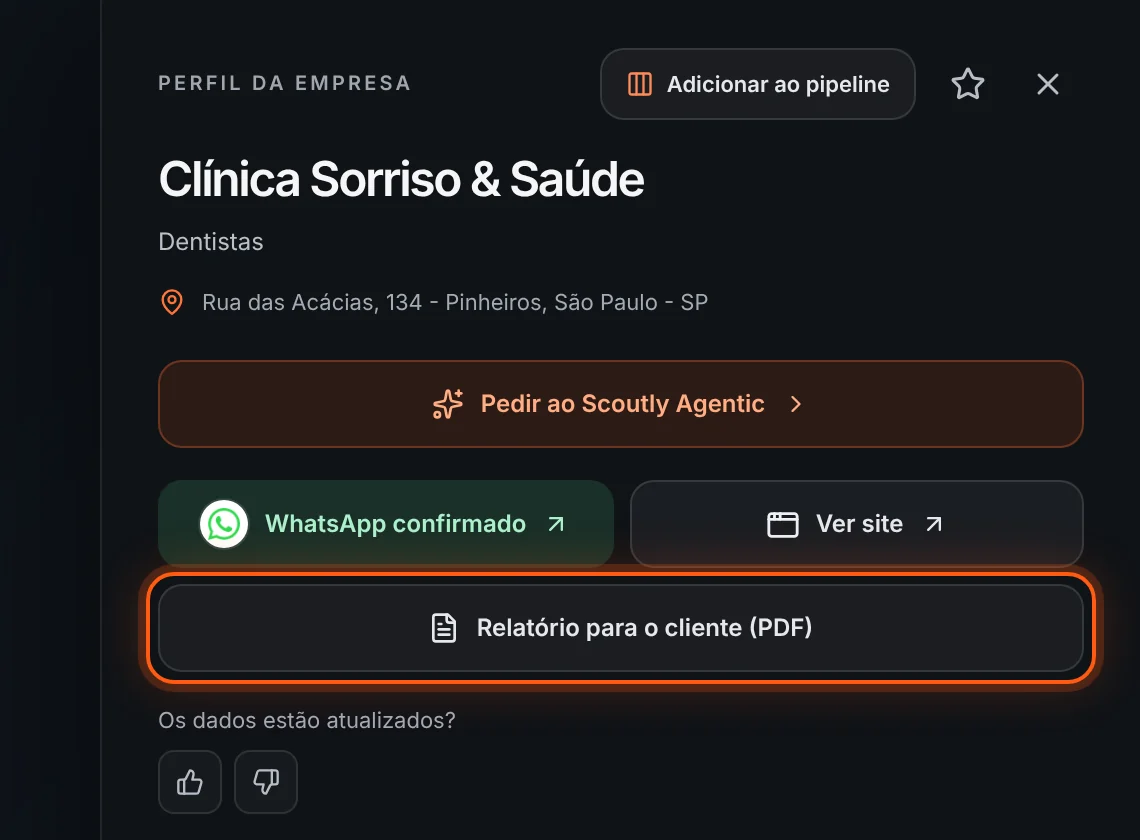
No mapa, clique no pino da empresa ou escolha-a na lista de resultados. O painel com o perfil abre no lado direito da tela.
2Clique em “Relatório para o cliente (PDF)”
O botão fica logo abaixo de “Ligar” (ou “WhatsApp confirmado”) e “Ver site”. Se a empresa tem site, o Scoutly espera a medição de velocidade do Google antes de gerar: por alguns segundos o botão mostra “Medindo velocidade do site…”.
3Baixe e confira o arquivo
O PDF é baixado automaticamente com o nome relatorio-presenca-digital-nome-da-empresa.pdf. A página 1 traz o índice de presença digital (de 0 a 100) e os quatro pilares avaliados; a página 2 explica o que cada resultado significa; a página 3 traz o plano de ação sugerido.
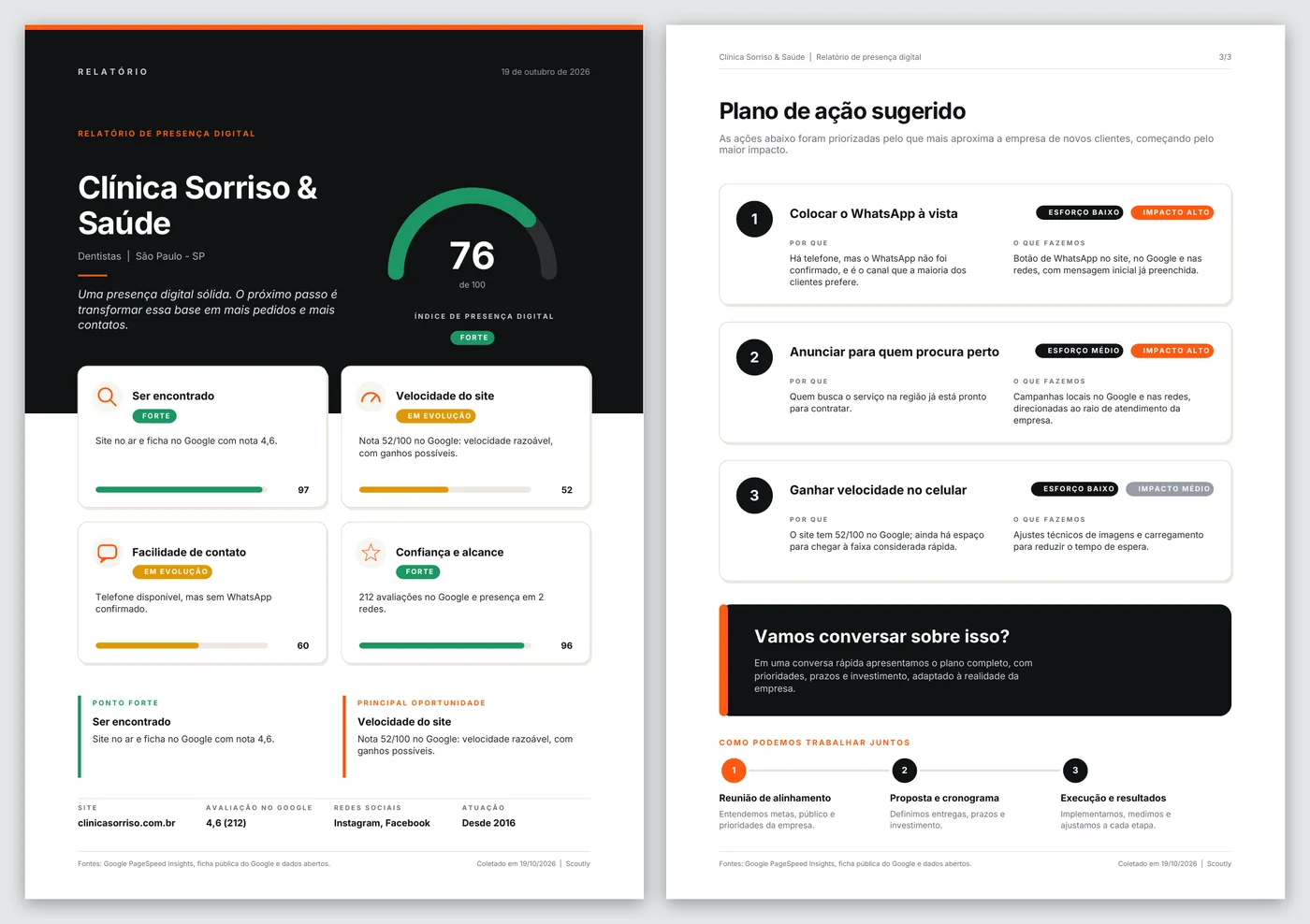
Páginas 1 (resumo) e 3 (plano de ação) do relatório 4Envie ao cliente
Anexe o PDF à sua mensagem de WhatsApp ou e-mail. O relatório termina com um convite para conversar, então ele já ajuda a fechar a reunião.
Quer testar na prática?
Crie uma conta gratuita e siga este passo a passo com empresas reais da sua região.