Scoutly / Central de ajuda / Organização
Como adicionar uma empresa ao pipeline e acompanhar a negociação
O pipeline é o seu funil de vendas: cada empresa que você aborda fica em uma coluna (Contatados, Em negociação, Fechados ou Perdidos) e avança conforme a conversa evolui.
1Abra a empresa
No mapa, clique no pino da empresa ou escolha-a na lista de resultados.
2Clique em “Adicionar ao pipeline”
O botão fica no topo do painel, ao lado da estrela. Depois do clique, ele vira o selo verde “No pipeline” e a empresa entra na coluna “Contatados”.

Antes: botão “Adicionar ao pipeline” 
Depois: selo “No pipeline” 3Abra a aba Pipeline
No menu lateral, clique em “Pipeline”. As empresas aparecem em quatro colunas: Contatados (1), Em negociação, Fechados e Perdidos.
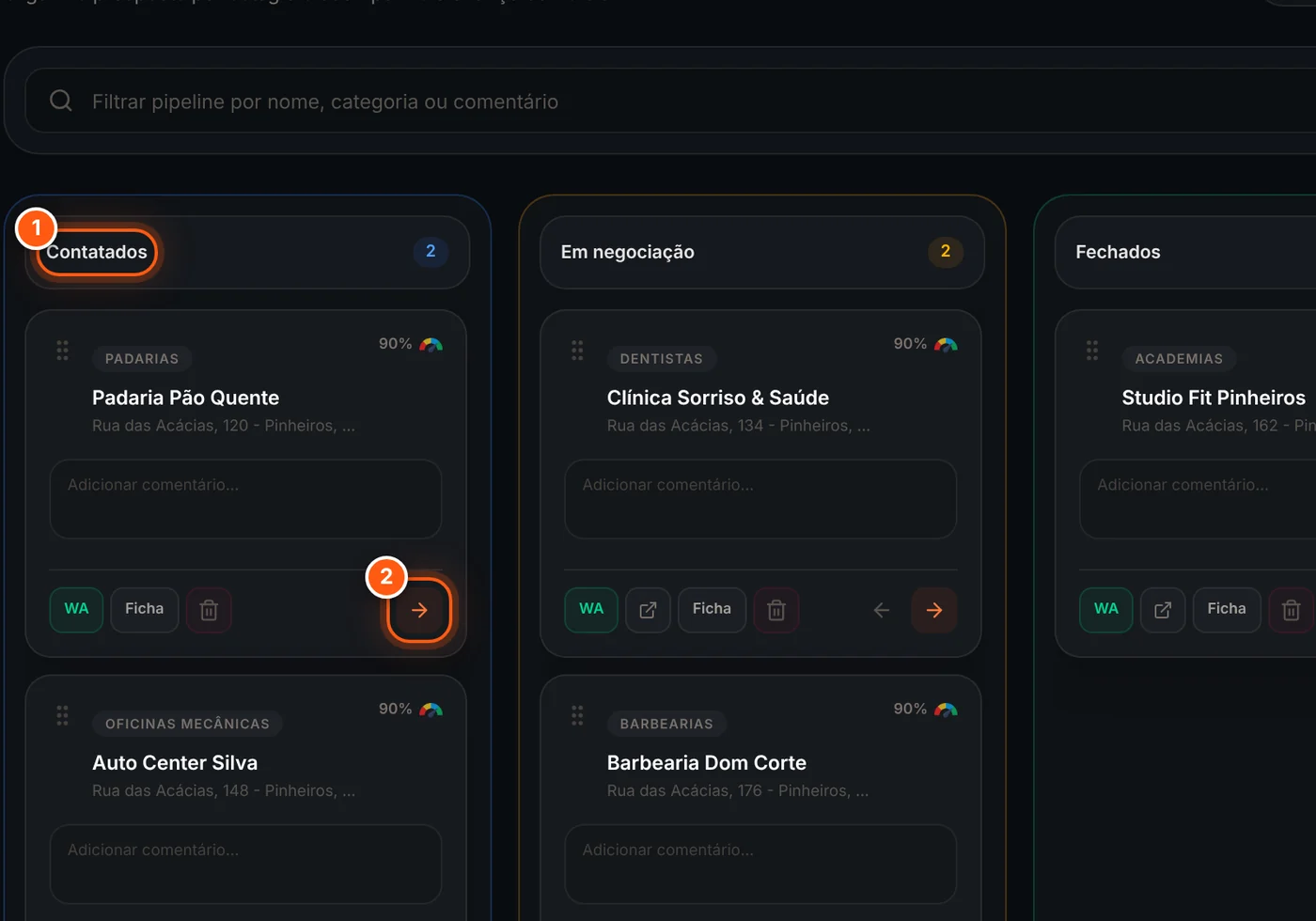
① Colunas de etapas · ② Avançar etapa 4Mude a empresa de etapa
Conforme a conversa avança, use o botão “Avançar etapa” (2) do card ou arraste o card para outra coluna. Para voltar, use “Recuar etapa”. Se o negócio não deu certo, mova para “Perdidos”.
5Registre anotações
Em cada card você pode escrever um comentário (por exemplo, o nome da pessoa que atendeu). Abrindo a ficha completa da empresa, também é possível salvar anotações no “Funil de vendas (CRM)”.
Quer testar na prática?
Crie uma conta gratuita e siga este passo a passo com empresas reais da sua região.